
El día de ayer arribó la nueva versión de la capa de traducción basada en Vulkan, DXVK 3.0, la cual incluyó muchos cambios relevantes, sobre todo para juegos clásicos D3D8 y D3D9. Y hablando de juegos clásicos, en mi caso, el cliente de juegos Lutris es el que mejor se ha comportado con ellos, o al menos ha sido así con Silent Hill 2: Director’s Cut y Resident Evil 2 (1998). No obstante, este cliente no predetermina DXVK 3.0 al momento de instalar esta nueva actualización, por lo que amerita hacer dichos cambios manualmente. ¡Aquí te explicaré cómo predeterminar dxvk 3.0 en Lutris de forma muy fácil y rápida!

Instalando y activando por defecto, la nueva versión de DXVK 3.0 en Lutris
Sin más preámbulos, vayamos al paso a paso para predeterminar y comenzar a usar DXVK 3.0 en el cliente de juegos de Linux, Lutris:
Paso 1: Instalar DXVK 3.0 en Lutris
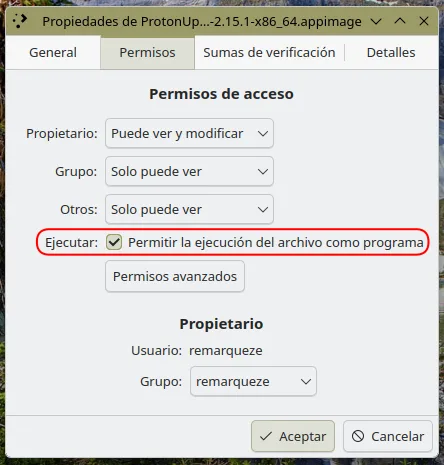
El primer paso, obviamente, será instalar esta nueva versión. Para ello recurriremos a la excelente herramienta gráfica ProtonUp-Qt, la cual bien puedes obtener en un paquete AppImage o Flatpak. Recuerda que si usas el AppImage, deberás antes darle permiso de ejecución; para ello, simplemente das clic derecho sobre el paquete → Propiedades → Permisos y tildas la opción Permitir la ejecución del archivo como programa.
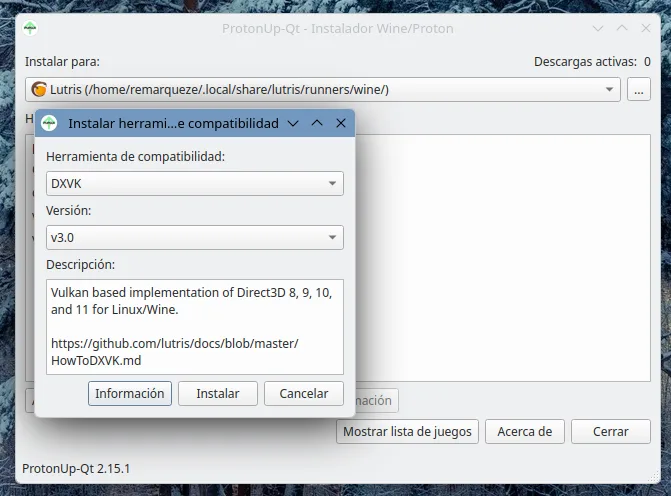
Una vez abierta esta herramienta, nos vamos a la opción Instalar para: y seleccionamos Lutris. Luego damos clic en el botón Añadir versión para acceder a la herramienta de compatibilidad. Allí seleccionamos DXVK, en versión: v3.0, y por último, clic en el botón Instalar.
Paso 2: habilitar la nueva actualización para que se use de forma predeterminada
En Lutris, hay dos maneras de predeterminar esta nueva actualización: a modo global o por juego. Mi recomendación es hacerlo por juego, dado que el enfoque de las mejoras y optimizaciones de DXVK 3.0 son los juegos clásicos, especialmente los que se basan en D3D8 y D3D9. Además, muchos juegos modernos o posteriores a D3D9 suelen hacer más uso de funciones como el Optiscaler. No obstante, te diré cómo hacerlo de las dos maneras, que a la final, los pasos son casi los mismos.
Habilitar DXVK 3.0 por juegos en Lutris
En la biblioteca de juegos, hacemos clic derecho en el juego donde deseamos ejecutar de forma predeterminada esta nueva actualización y luego clic en Configurar.

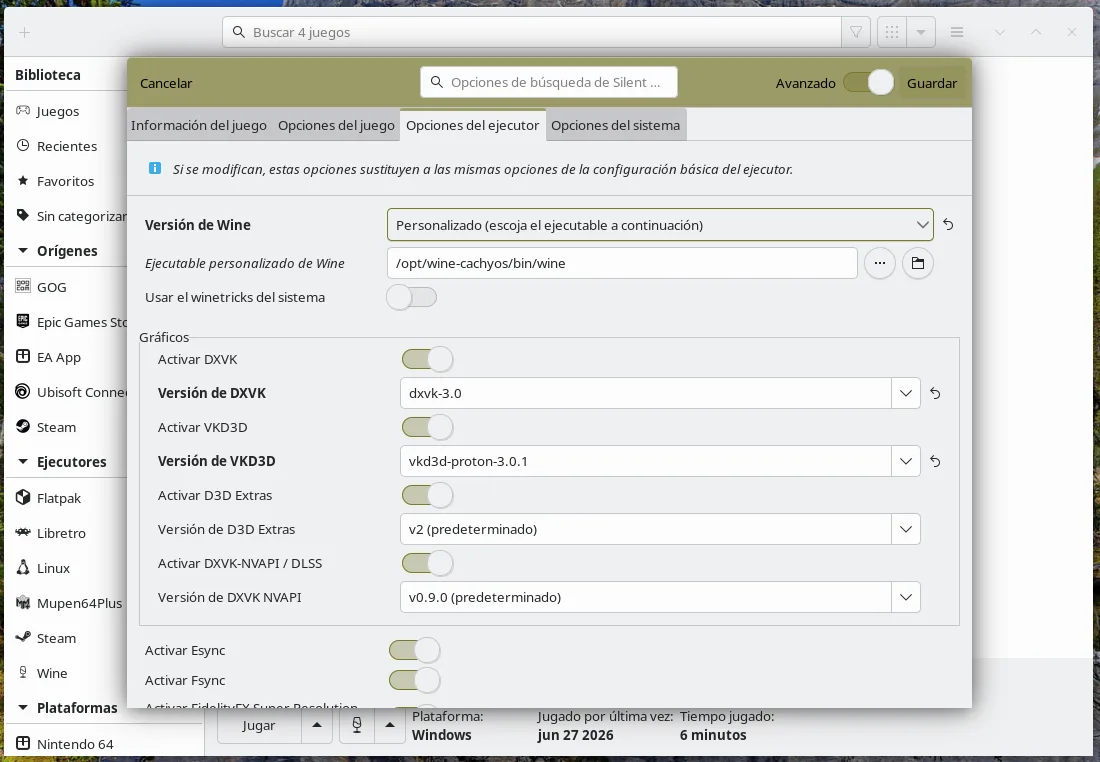
Luego nos remitimos a la pestaña Opciones del ejecutor. Allí seleccionamos de forma temporal la opción Personalizado en Versión de Wine para que nos dé acceso a las configuraciones de controladores gráficos. En el apartado Gráficos, seleccionamos dxvk-3.0 en la sección Activar DXVK, vkd3d-proton-3.0.1 en Activar VKD3D y el resto lo dejamos como está. ¡Les dejo un screen de mi configuración para que se guíen 😉!
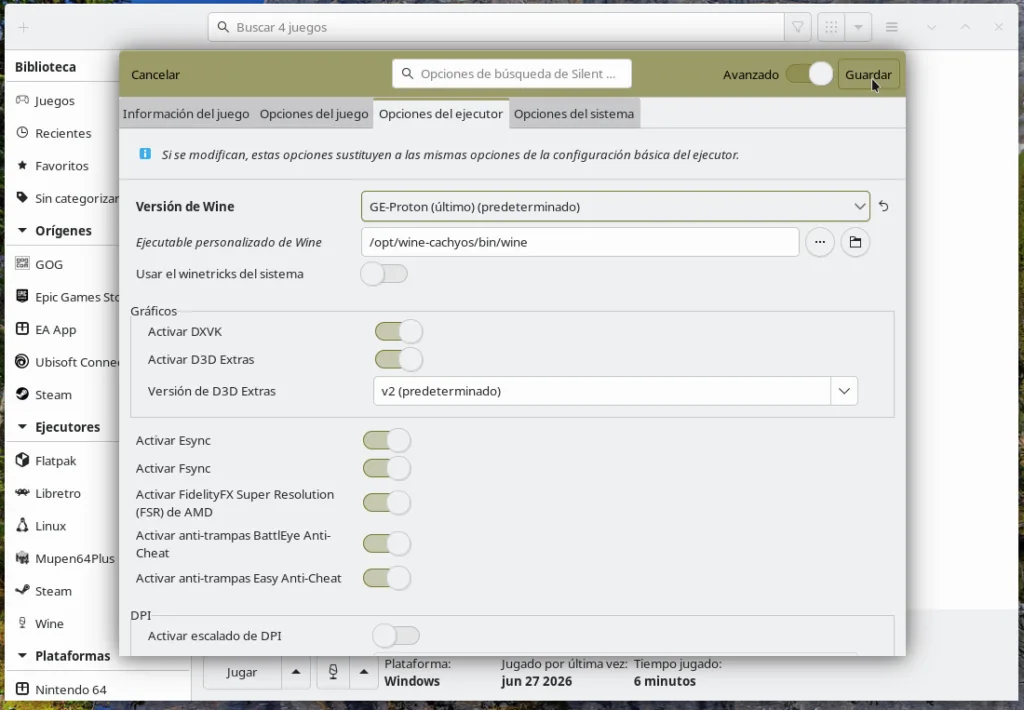
Una vez realizados los cambios en el apartado de gráficos, volvemos a seleccionar la versión de Wine con que ejecutamos el juego y damos clic en el botón Guardar.
Paso 3
¡¡¡A JUGAR!!!
¿Y para aplicar este cambio a nivel global?
En el caso de querer aplicar DXVK 3.0 a nivel global en Lutris, debemos entonces irnos a la sección Ejecutores y hacer clic en la opción Configuración de Wine.

Luego accederemos directamente a las Opciones del ejecutor. ¿Qué haremos ahí? Pues simplemente repetir el procedimiento realizado en las Opciones del ejecutor de un juego particular. ¿Qué sigue luego? Pues…
¡¡¡A JUGAR!!!
