
En el mundo del gaming linuxero cada día crece más la popularidad de la capa de compatibilidad Proton-CachyOS debido a las optimizaciones extras que le agregan sus desarrolladores. Y es que, a diferencia de Proton (de donde se basa esta herramienta), la cual se enfoca en Steam Play, Proton-CachyOS dirige toda su artillería hacia el PC. Ahora bien, ¿cómo se haría para poder tener esta potente herramienta en otra distro que no sea CachyOS, como por ejemplo Fedora? Pues bien, en este artículo, ¡te explico cómo instalar Proton-CachyOS para Steam en Fedora o cualquier otra distro diferente de CachyOS!
El paso a paso para instalar fácilmente Proton-CachyOS en Steam para Fedora u otra distro diferente de cachyOS
Obviamente, la manera más fácil y sencilla de tener esta herramienta de compatibilidad es instalar la distro CachyOS, pues allí se ofrece de forma predeterminada. Sin embargo, su instalación en otras distros como Fedora puede realizarse rápidamente y sin andar quebrándose la cabeza, que si bajando el código fuente, haciendo make, make install y demás malabares.
Así pues, sin más preámbulos, te doy el tip para que puedas instalar rápidamente esta herramienta en tu distro Fedora ¡o cualquier otra!
Paso 1
Lo primero es habilitar el soporte para Flathub. En Fedora 44 KDE (que es la distro que uso) ya viene por defecto habilitado el soporte para paquetes Flatpak. De todas maneras y para ir sobreseguros: https://flathub.org/en/setup.
Paso 2
Una vez que ya estemos seguros de contar con Flathub, debemos instalar el paquete ProtonUp-Qt. Esta herramienta básicamente nos permite gestionar varias capas de compatibilidad para correr juegos y otras aplicaciones de Windows en Linux. Por ende, esta aplicación también es compatible con otras plataformas además de Steam tales como: Lutris, Heroic Games Launcher y WineZGUI, entre otras.
Paso 3
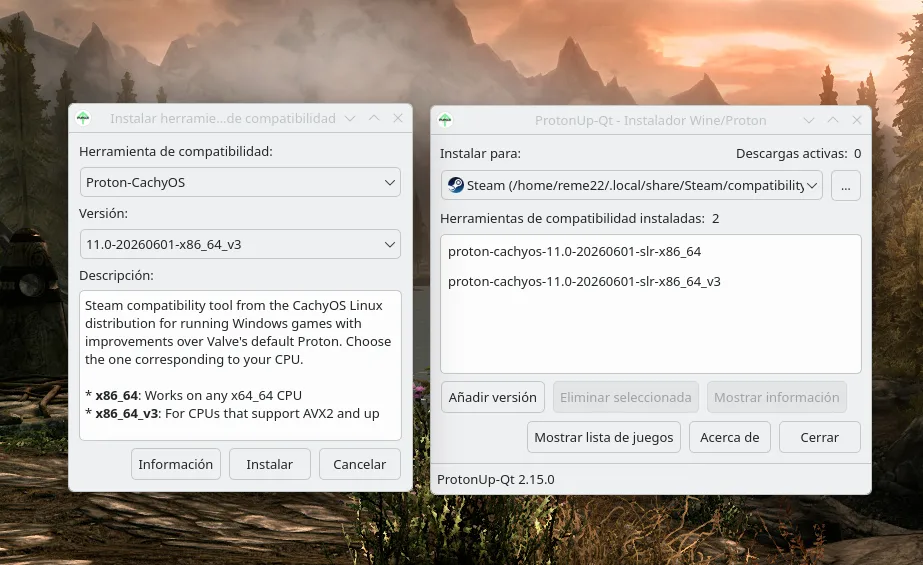
Una vez que hayamos instalado ProtonUp-Qt, lo ejecutamos y nos aseguramos de que esté seleccionado Steam. Luego debemos hacer clic en «Añadir versión» para acceder a la herramienta de compatibilidad. Allí, en la opción «Herramienta de compatibilidad» seleccionamos Proton-CachyOS y en versión, optamos por la más reciente disponible. Obviamente, debemos hacer clic en el botón «Instalar» una vez que hayamos seleccionado nuestra capa de compatibilidad.
Paso 4
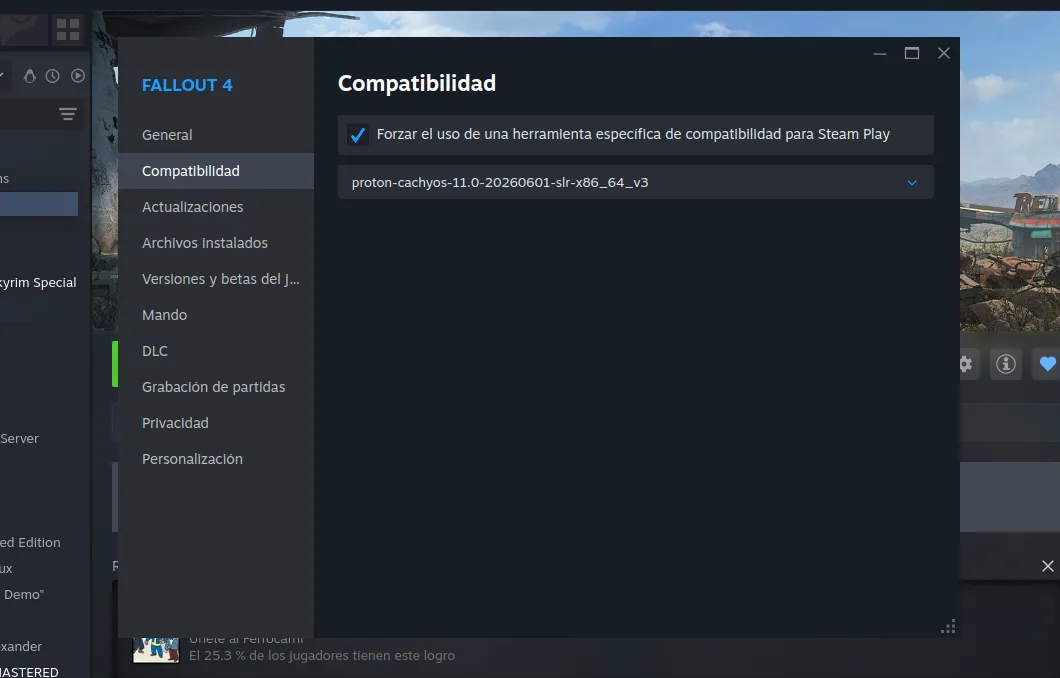
Una vez que hayamos instalado Proton-CachyOS, simplemente lo que resta es abrir Steam y, en la Biblioteca, seleccionar el juego de tu preferencia y en Propiedades – Compatibilidad, seleccionar Proton-CachyOS. Con ello, el juego debería correr con esta capa de compatibilidad y beneficiarte de su rendimiento extra, sin necesidad de tener que instalar CachyOS.
