
La era de PipeWire avanza imparablemente y, de hecho, ya ha reemplazado al veterano PulseAudio en muchas distros. La razón de este cambio se debe fundamentalmente a que PipeWire ofrece un mejor rendimiento y compatibilidad sobre Wayland y al crear/reproducir contenidos streaming. No obstante, la llegada de PipeWire implica también cambios en la configuración del sonido, sobre todo el surround y la remezcla de sonidos. ¡Si quieres saber cómo hacer esta configuración, en este artículo te diré cómo efectuarla!
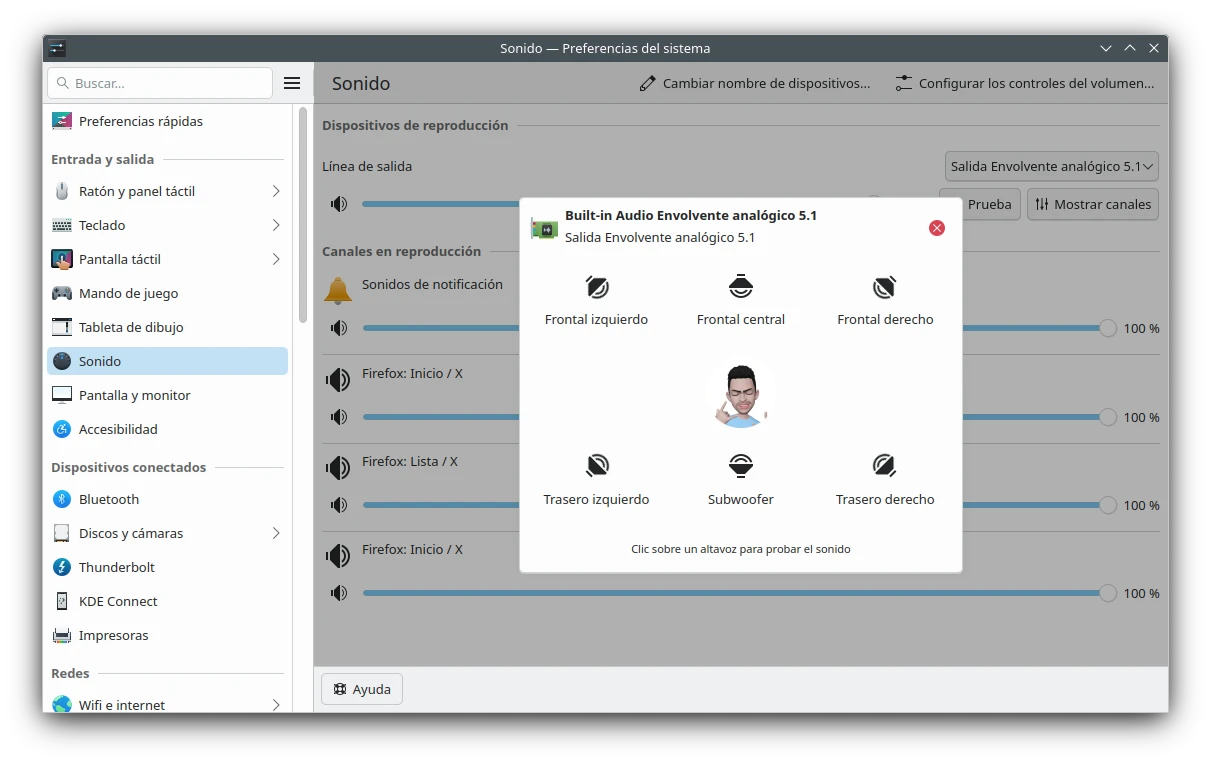
Distro y algunas especificaciones técnicas claves que utilizo
Como te habrás podido dar cuenta en la imagen referencial, no utilizo Ubuntu GNOME como tal, sino KDE Plasma. Sin embargo, esto no cambiará en absoluto las rutas de configuración, pues los cambios que realizaremos se harán vía terminal y directamente en el directorio de PipeWire. En cuanto a la tarjeta de sonido y chip, en mi caso poseo una HDA Intel – Realtek ALC897.
Ahora sí, ¡manos a la obra! ¡Vamos a configurar el PipeWire para habilitar el sonido surround y la remezcla de sonidos en Linux!
Hay que reconocer algo, la configuración del sonido surround y la remezcla del sonido con PipeWire resultan ser más sencillas y con menos pasos si lo comparamos con PulseAudio.
Paso 1
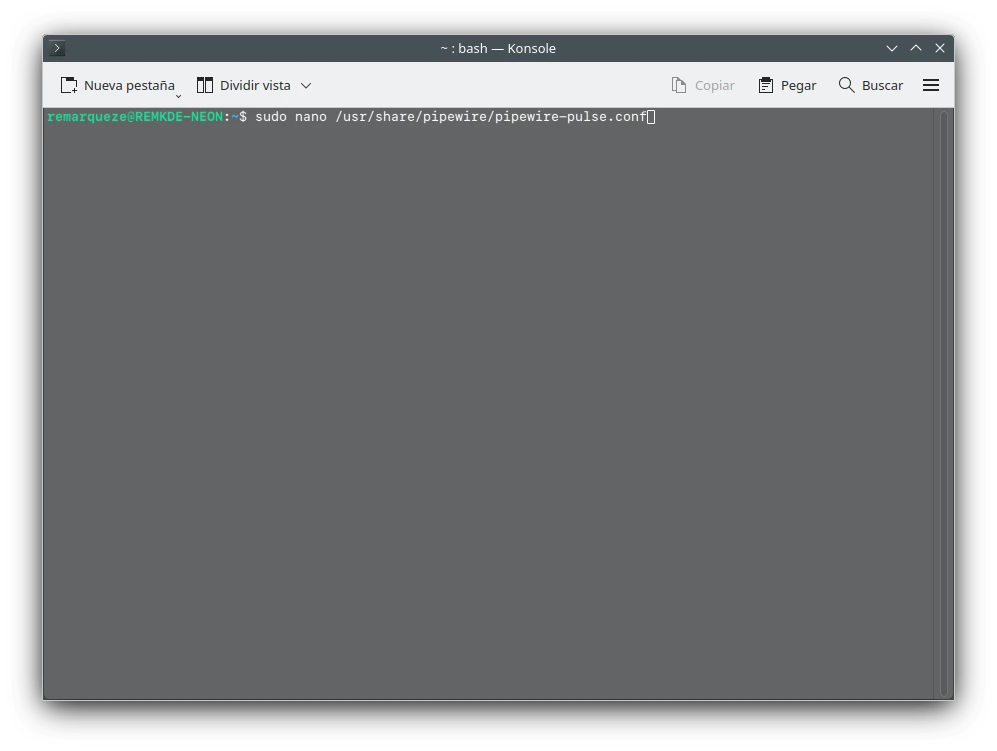
Abrimos la terminal o Konsole y escribimos lo siguiente: sudo nano /usr/share/pipewire/pipewire-pulse.conf . Luego presionamos la tecla enter para acceder al archivo de configuración que permite la compatibilidad entre PulseAudio y el servidor de medios PipeWire.
Paso 2
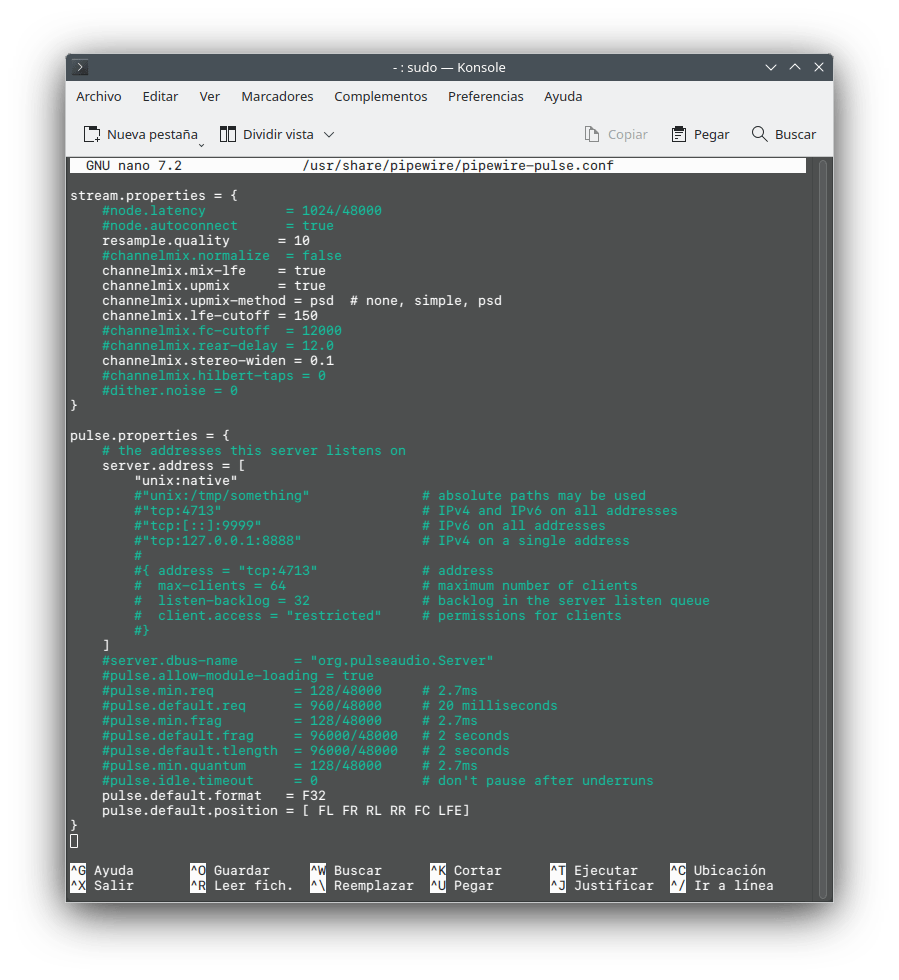
Una vez que estemos dentro del archivo de configuración del demonio de medios PipeWire, debemos buscar las propiedades que nos permitan remezclar los canales. Para ello, nos dirigimos a las propiedades de flujos (stream.properties), descomentamos (eliminamos el símbolo #) y modificamos los siguientes valores:
resample.quality = 10
channelmix.mix-lfe = true
channelmix.upmix = true
channelmix.upmix-method = psd # none, simple, psd
channelmix.lfe-cutoff = 150
channelmix.stereo-widen = 0.1
Bajamos un poco más y en la variable pulse.properties descomentamos lo siguiente:
pulse.default.format = F32
pulse.default.position = [ FL FR RL RR FC LFE]
Luego presionamos Ctrl + O para guardar los cambios y Ctrl + X para salir
Paso 3
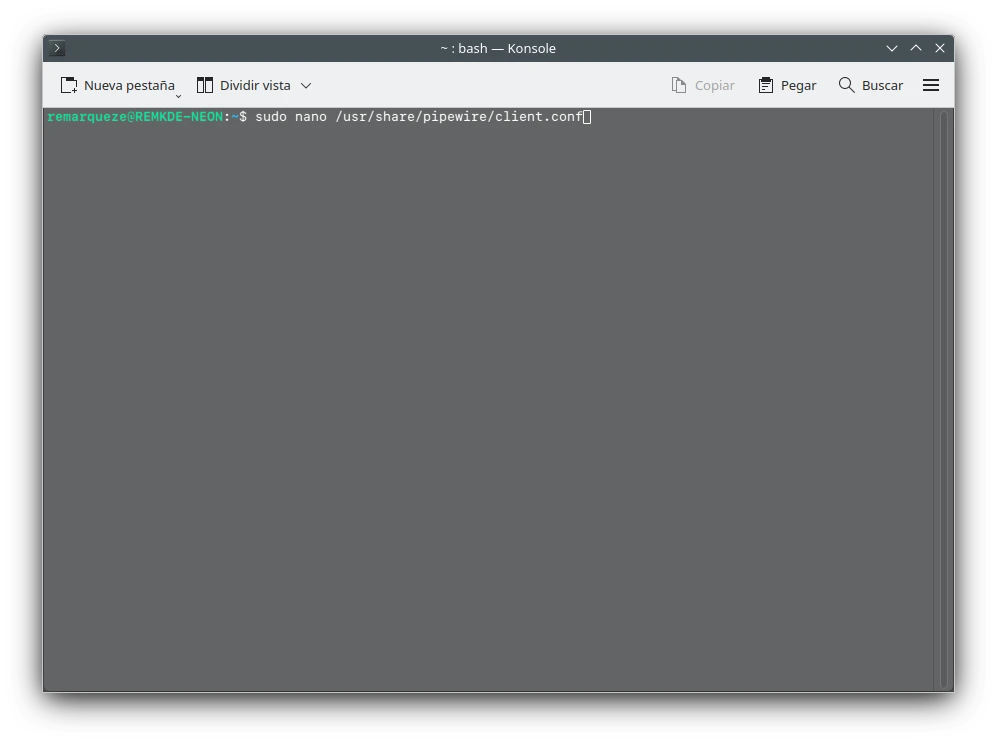
En la misma terminal o Konsole colocamos ahora sudo nano /usr/share/pipewire/client.conf y presionamos la tecla enter. De esta manera accederemos al archivo de configuración del cliente de PipeWire como tal.
Paso 4
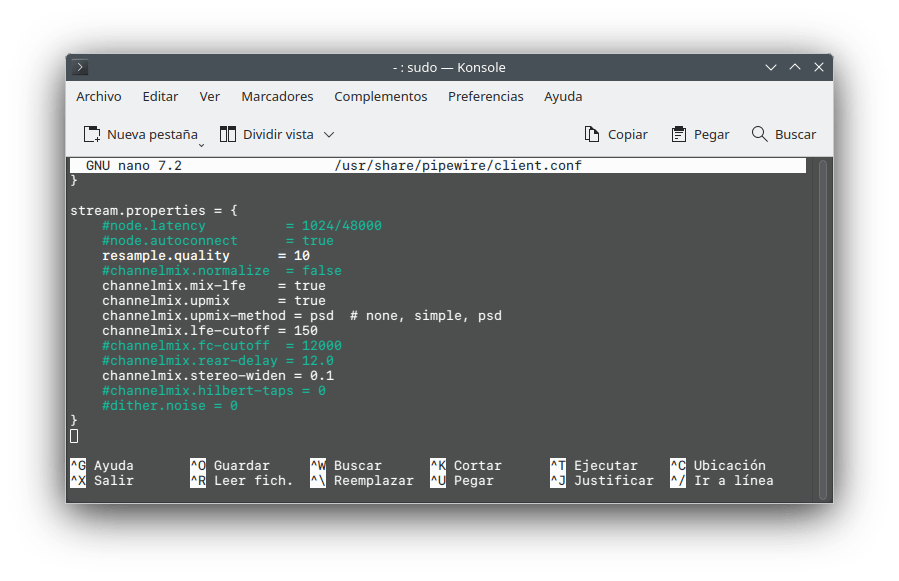
De forma similar a cómo hicimos en el paso 2, buscamos las propiedades de flujo (stream.propierties) y realizamos los mismos pasos. Es decir, descomentamos y configuramos las propiedades:
resample.quality = 10
channelmix.mix-lfe = truechannelmix.upmix = truechannelmix.upmix-method = psd # none, simple, psdchannelmix.lfe-cutoff = 150
channelmix.stereo-widen = 0.1
De igual manera, presionamos las teclas Ctrl + O para guardar los cambios y Ctrl + X para salir.
Paso 5
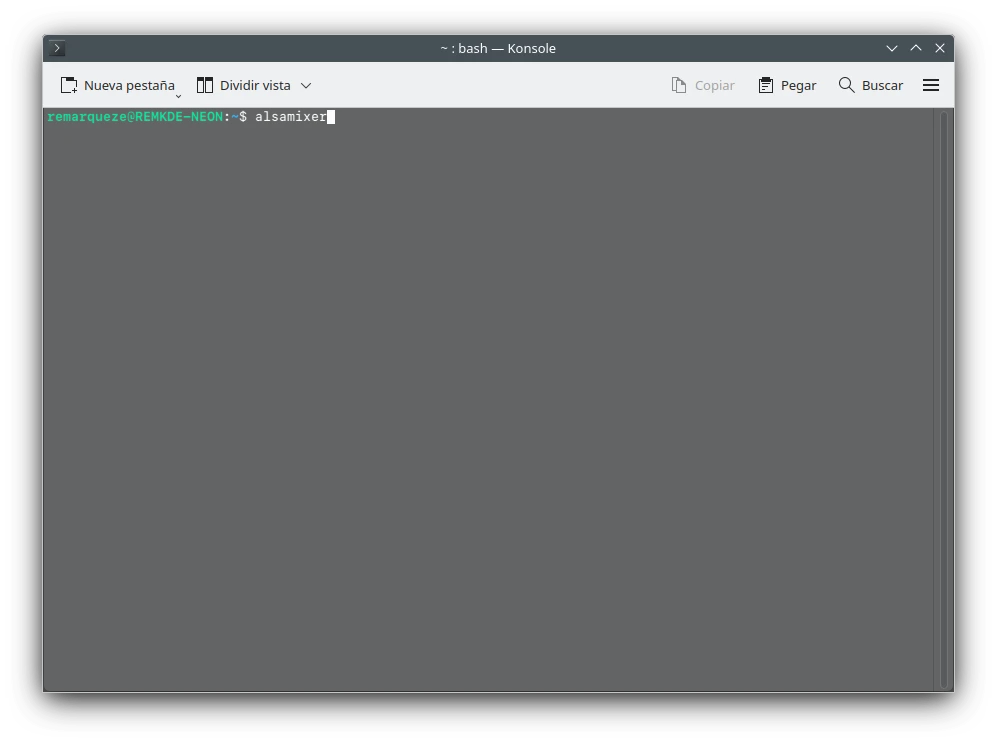
Los 4 pasos anteriores nos permitirán remezclar los canales. Ahora vamos a habilitar los canales surround como tal. Para ello, y en la misma terminal o Konsole escribimos: alsamixer y presionamos la tecla enter. De esta manera accederemos al mezclador de sonido de Alsa.
Paso 6
Básicamente, aquí todo es prácticamente gráfico, simplemente subiremos el nivel de sonido en los canales que nos interesan. En caso de no reflejarse estas barras, presionamos la tecla F6 y seleccionamos nuestra tarjeta de sonido.
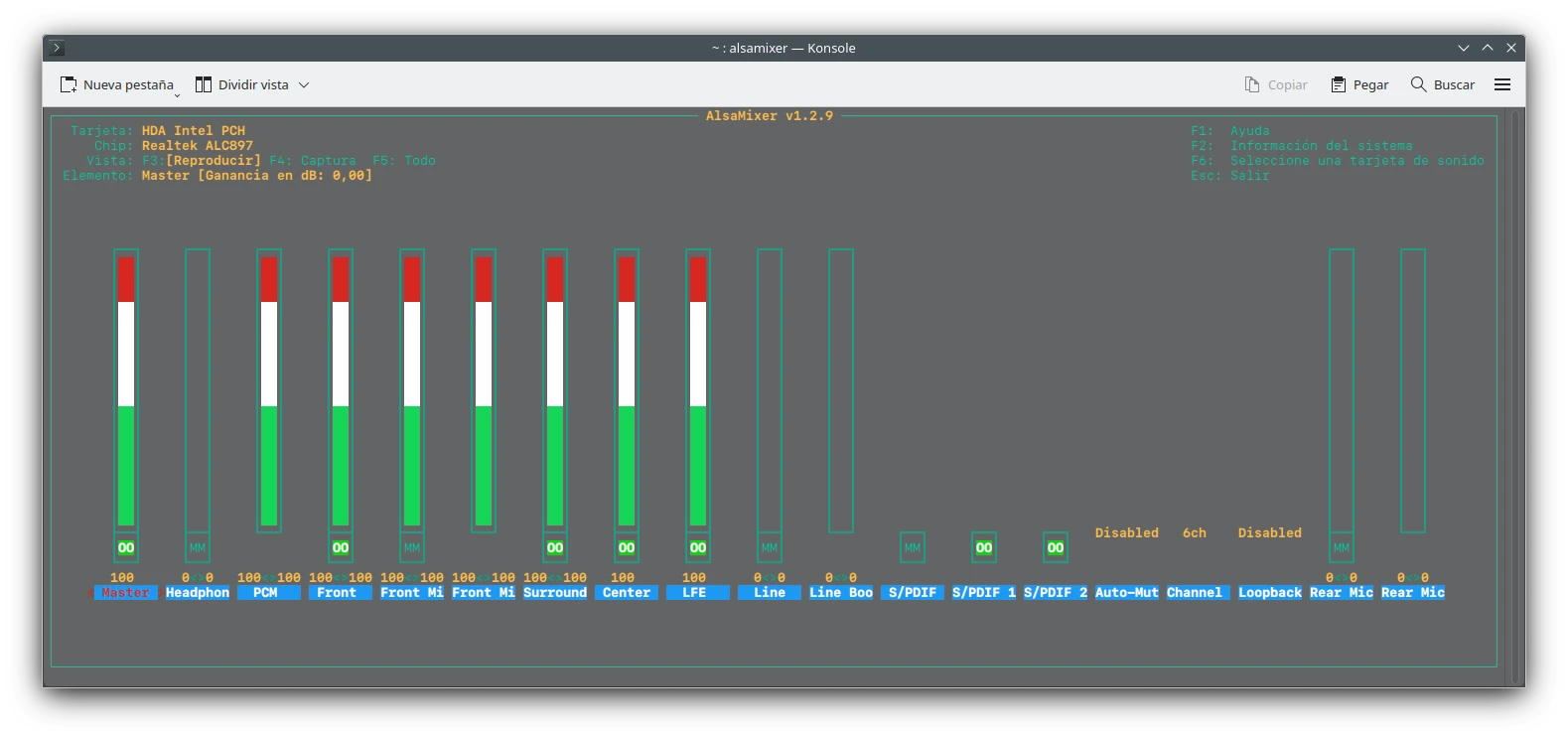
Una vez hayamos realizado los respectivos cambios, le damos clic al botón de Esc y reiniciamos la PC. Con esto ya deberíamos tener el surround habilitado y la re-mezcla de sonido activada en Linux con PipeWire.
Hechos a tener en cuenta
- El sonido envolvente no funciona como es de esperarse en navegadores y aplicaciones basadas en Chromium. Por ende, la experiencia variará; en algunos casos funcionará y en otros solamente obtendrás sonido estéreo (2 altavoces nada más).
- En el caso de usar Steam, antes de ejecutar el juego, debes configurar el sonido del sistema en el perfil Salida Estéreo analógico. Luego que inicie el juego, presionas la tecla Windows o Super y en las preferencias de sonido del sistema vuelves a configurar el perfil en sonido envolvente.
