
Si bien para algunos usuarios la manera forzada en que Microsoft está implementando su Copilot en Windows 11 les cae como «una bendición del cielo», para otras personas (como este servidor) les resulta desagradable, pues dicha característica debería ser opcional y personalizable. Una de esas implementaciones forzadas de Copilot que afecta también el rendimiento la tenemos en el menú de inicio y las búsquedas de Windows. Resulta inconcebible que, por ejemplo, vas a buscar el administrador de discos y Windows Search con el dichoso Copilot implementado te muestra que si ventas de discos, tiendas y demás y no lo que estás buscando.
Si te sientes identificado con este problema, hay buenas noticias, puesto que existe una forma de «eliminar» (más bien sería minimizar su actividad y presencia, ya que no creo que en la práctica se elimine, lamentablemente) el copilot del menú de inicio y en las búsquedas de Windows 11. ¡Continúa leyendo para que conozcas la solución!
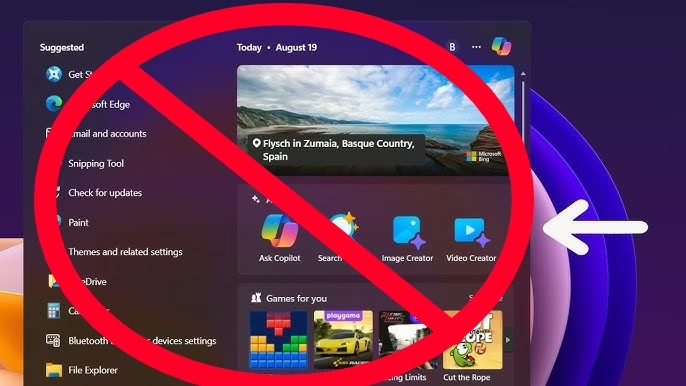
Copilot en el menú de inicio y búsquedas locales en Windows 11
Como ya sabemos, Microsoft está integrando agresiva y forzadamente su dichoso agente de IA, Copilot, en todos los componentes del SO que pueda. Si bien esto claramente vulnera totalmente la privacidad del usuario, la visión de Microsoft con su «SO agentico» pasará sobre ello sin chistar. El menú de Inicio y las búsquedas de Windows se pueden contar entre las primeras víctimas de la imposición de Copilot, pero en lugar de optimizar las cosas, el resultado fue un menú de inicio saturado y búsquedas «inteligentes» que ofrecían resultados totalmente irrelevantes a lo que se estaba consultando.
Así, tenemos mezclas de resultados webs con archivos locales y, en muchas ocasiones, no daba con lo que uno estaba buscando. No obstante, aún hay formas, no de eliminar Copilot como tal, pero sí de reducir a la mínima expresión su actividad y presencia en estos dos componentes pilares de Windows, como lo son el menú de Inicio y las búsquedas del sistema. ¡Pongámonos en marcha entonces para cerrarle las puertas hasta donde se pueda a Copilot en estas dos funcionalidades del sistema!
Eliminando o reduciendo a la mínima expresión el Copilot en el menú de inicio y búsquedas de Windows
Paso 1
Lo más recomendable es iniciar en una cuenta local, ya que desconozco cómo será la experiencia en una sesión iniciada con cuenta Microsoft (De hecho mi instalación de Windows 11 la hice con cuenta local desde el OOBE usando prompts conocidos). Si instalaste Windows 11 con cuenta local, puedes obviar este paso. Sí, por el contrario, estás usando una sesión con cuenta Microsoft, crea una cuenta local y arranca en la misma (y si puedes, no vuelvas a utilizar la sesión con cuenta Microsoft si en verdad aprecias la privacidad).
Paso 2 para eliminar Copilot del menú de inicio y búsquedas de Windows
Lo siguiente será añadir una nueva clave en el registro del sistema; para ello abrimos regedit y nos remitimos a la siguiente ruta: HKEY_CURRENT_USER\Software\Policies\Microsoft\Windows. En el directorio o carpeta Windows le damos clic derecho y seleccionamos Nuevo ⇾ Nueva Clave y en el campo colocamos WindowsCopilot. Luego damos clic sobre esta nueva clave o carpeta y creamos dentro de la misma un nuevo valor DWORD32 y lo nombramos TurnOffWindowsCopilot y dentro de ella ponemos como valor 1.
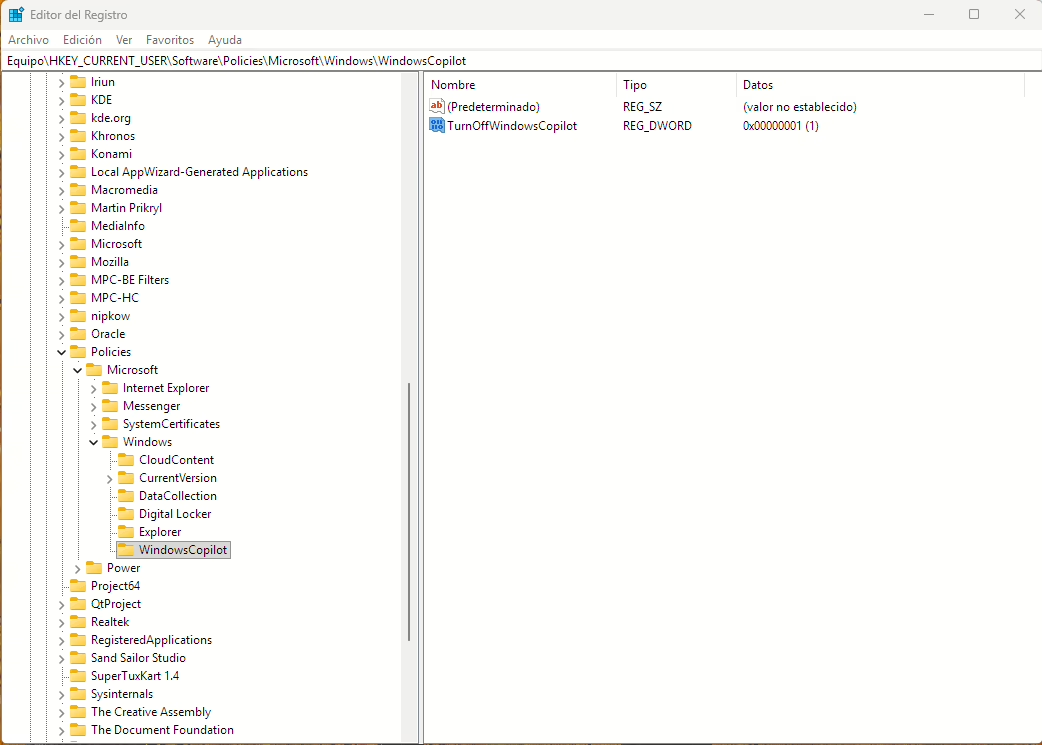
También puedes descargar el script que haga toda esa operación desde el sitio de Winaero
Paso 3
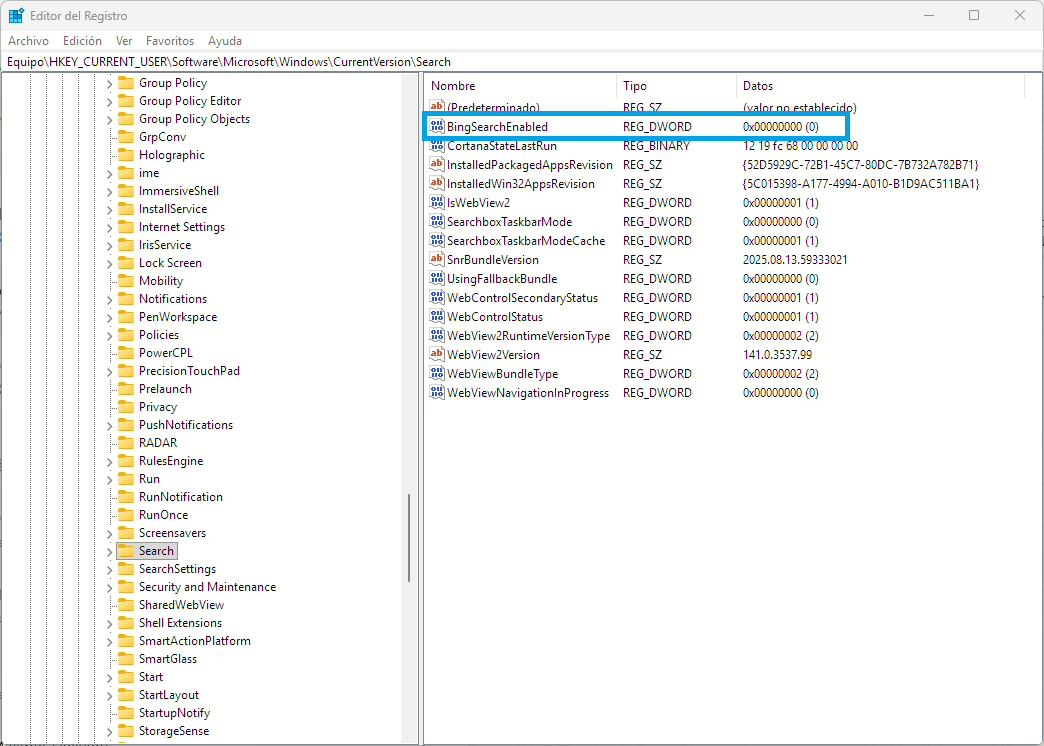
Lo próximo será desactivar las búsquedas de Bing en el buscador del menú de inicio. Para ello debemos efectuar otro cambio en el registro del sistema. Nos remitimos a la siguiente ruta: HKEY_CURRENT_USER\SOFTWARE\Microsoft\Windows\CurrentVersion\Search. Allí damos clic en Search y creamos un nuevo valor DWORD32 llamado BingSearchEnabled y le asignamos el número 0.
Paso 4
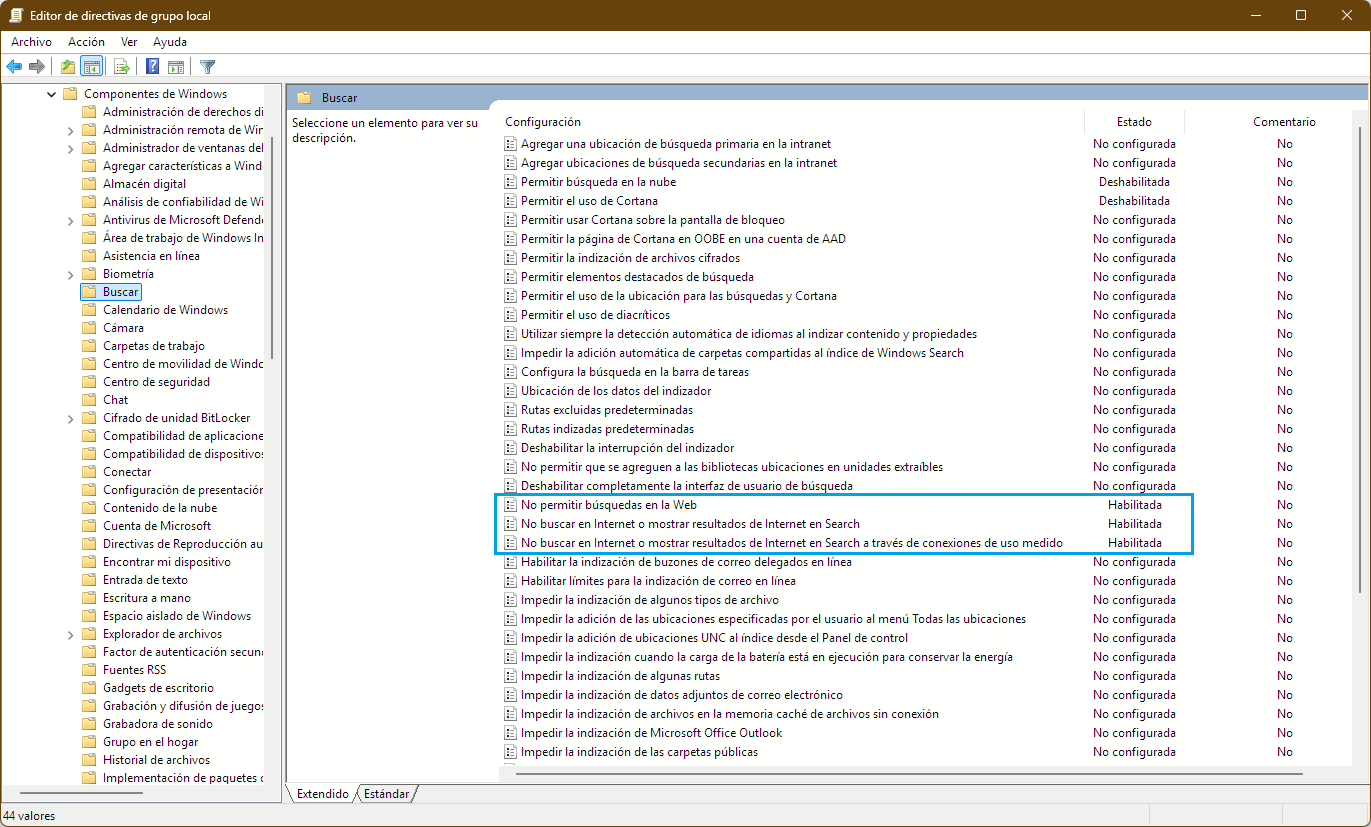
Luego de efectuar los cambios en el registro de Windows, debemos ir ahora a las directivas de grupo local. Para ello abrimos la funcionalidad de ejecutar (teclas Win + R), colocamos gpedit.msc y abrimos. Una vez dentro del editor de directivas de grupo local, desactivamos las búsquedas de internet en Windows Search y Copilot. Para ello:
- Configuración del equipo ⇾ Plantillas administrativas ⇾ Componentes de Windows ⇾ Buscar. Allí, buscamos las opciones «No permitir búsquedas en la Web», «No buscar en internet o mostrar resultados de internet en Search» y «No buscar en internet o mostrar resultados de internet en Search a través de conexiones de uso medido». Debemos hacer doble clic en cada una de ellas y habilitarlo.
- Configuración de usuario ⇾ Plantillas administrativas ⇾ Componentes de Windows ⇾ Windows Copilot. Una vez estemos aquí, damos clic en dicha carpeta, damos doble clic a la opción «Desactivar Windows Copilot» y habilitamos.
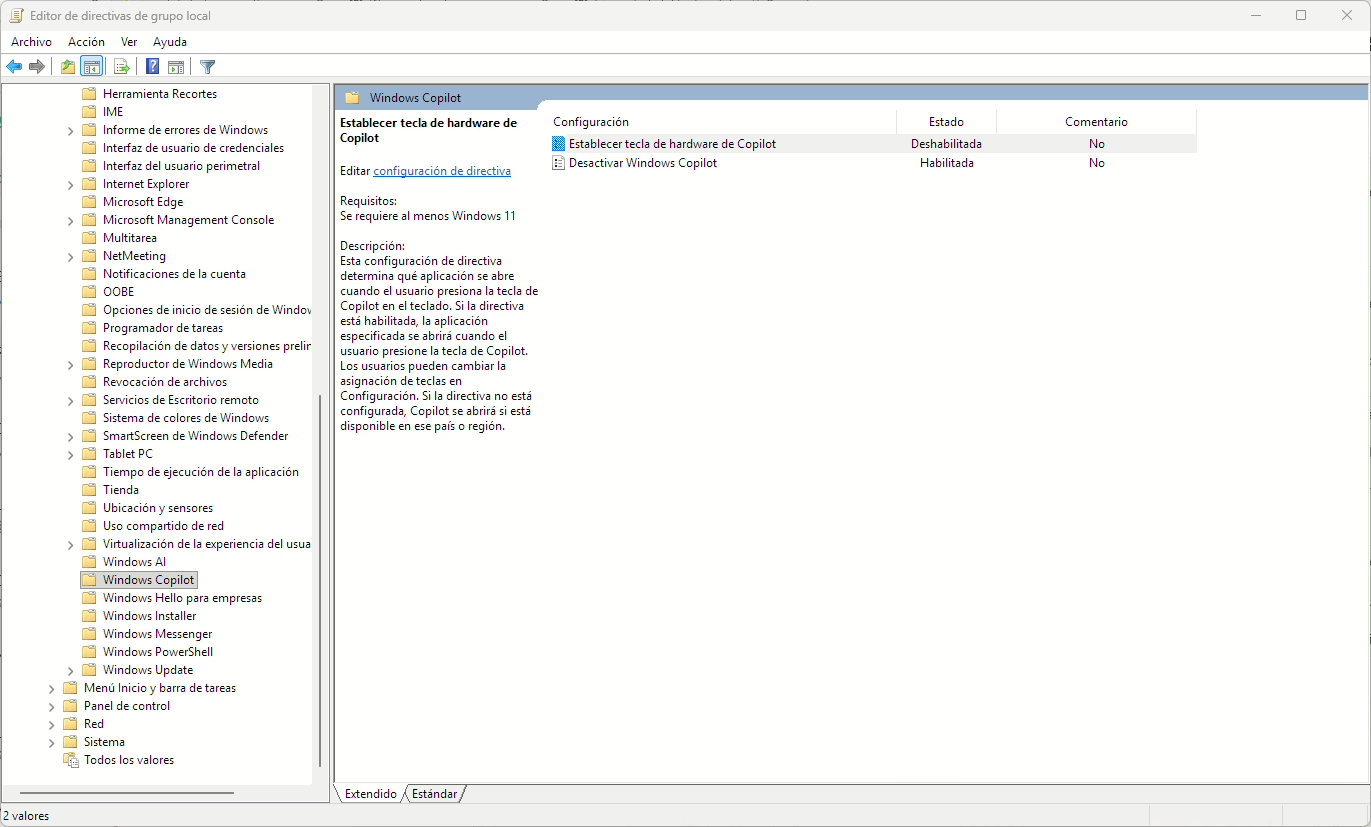
Una vez realizados todos estos cambios, reiniciamos el sistema y ya deberíamos tener un menú de inicio más limpio y búsquedas locales más eficientes. Como indiqué anteriormente, esto no va a eliminar Copilot en la práctica, pues la visión de Microsoft es que este dichoso agente de IA controle el PC y repliegue al usuario a ser simple espectador. Pero, de momento, es una forma de minimizar en lo posible su presencia y acción tanto en el menú de inicio como en las búsquedas de Windows.
