
El panorama del gaming en Linux ha cambiado enormemente en la última década, pasando de una era donde había que hacer frecuentemente cirugías profundas en archivos y directorios para que un juego medio corriera a otra donde prácticamente con unos pocos clics ya tienes todo listo. Esto es válido no solamente en títulos modernos, sino también en los clásicos, como es el caso del juegazo Silent Hill 2: Director’s Cut, lanzado en el 2001. Así pues, si te gusta este juego y eres usuario linuxero, ¡estás de suerte, pues en este artículo te diré cómo puedes instalar y jugar decentemente el Silent Hill 2: Director’s Cut del 2001 en tu distro!
De entre los juegos de survival clásicos, Silent Hill 2: Director’s Cut es para mí uno de los mejores, no solamente por su gran apartado gráfico (si lo comparamos gráficamente con otros títulos del 2001, claramente nos daremos cuenta de ello), sino por su historia psicológica. De hecho, el personaje principal, James Sunderland, no es el habitual héroe y víctima que caracteriza a muchos juegos, y eso lo vamos descubriendo a medida que avanzamos en el juego.
También destacan los detalles simbólicos, pues prácticamente todos los elementos, personajes y entornos de Silent Hill 2: Director’s Cut reflejan la psique y el interior de James Sunderland. El OST del juego es otra de las características muy bien trabajadas por el entonces Team Silent de Konami, pues cada track o pista encaja a la perfección con la escena o acción donde fue implementada, lo cual nos sumerge completamente en el juego.
Pues bien, afortunadamente, este clásico de clásicos survival se puede instalar y jugar decentemente en Linux, incluyendo el sonido envolvente, el cual, por cierto, falla en Windows 11.
Cosas a tener en cuenta
Es recomendable utilizar una distro que cuente con una versión del kernel Linux, la cual soporte Ntsync (6.15 o +) y tenga un stack gráfico actualizado (Mesa 26). También sería idóneo que la GPU (integrada o dedicada) soporte al menos Vulkan 1.3 u OpenGL 4. Yo en lo particular uso CachyOS con entorno KDE/Wayland. En cuanto a las herramientas que usaremos para instalar y jugar decentemente este juego, debes tener lo siguiente:
- gnome-disk-utilities para montar las imágenes ISO de Silent Hill 2.
- lutris el cual será el cliente de juegos.
- protonup-qt con la que descargaremos la capa de compatibilidad.
En cuanto a dónde descargar estas herramientas, bien puedes utilizar los repositorios oficiales de tu distro (CachyOS / Arch Linux las tienen disponibles en sus repos oficiales) o hacer uso de Flathub.
Ahora si, el paso a paso para instalar y jugar Silent Hill 2: Director’s Cut en Linux
Paso 1: Montando las ISO del juego
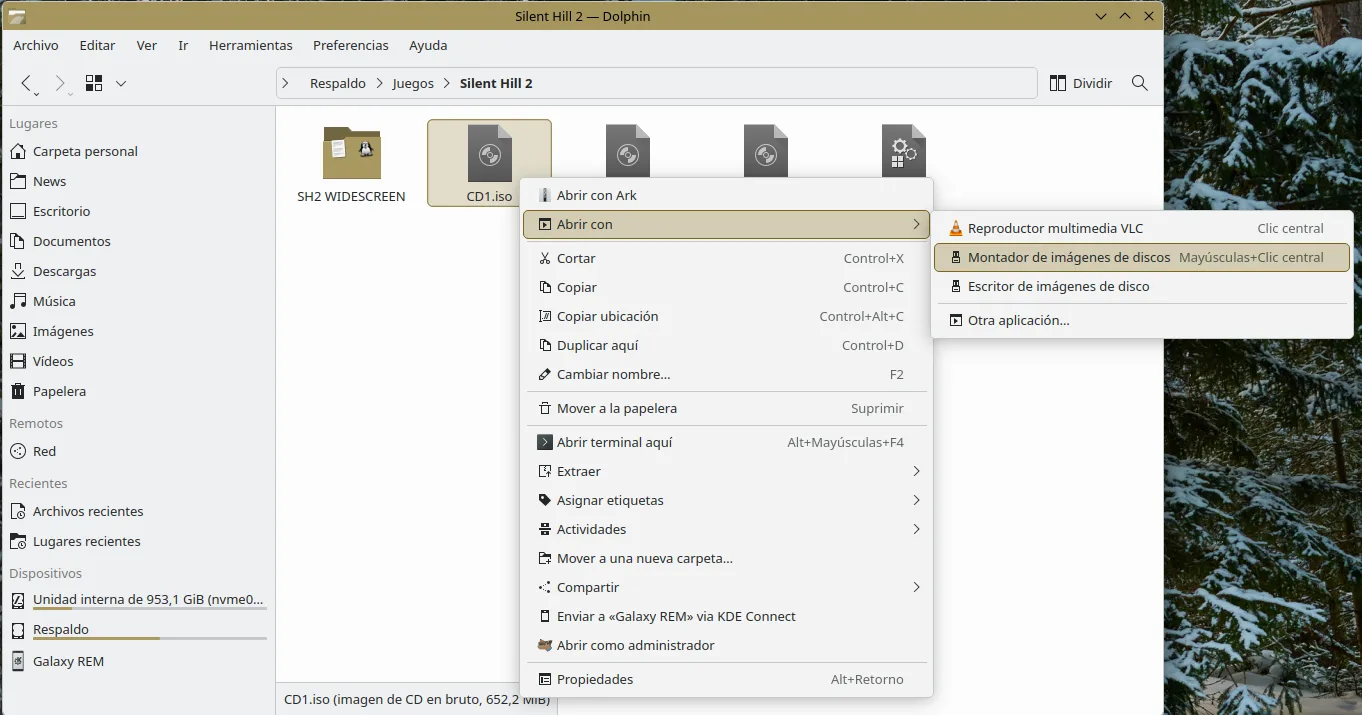
Lo primero, obviamente, será montar las ISO del juego a fin de tener acceso al instalador. Esto es un paso sumamente sencillo, pues simplemente nos dirigimos a donde tengamos las ISO, damos clic derecho sobre cada una de ellas, seleccionando respectivamente Abrir con → Montador de imágenes de discos.
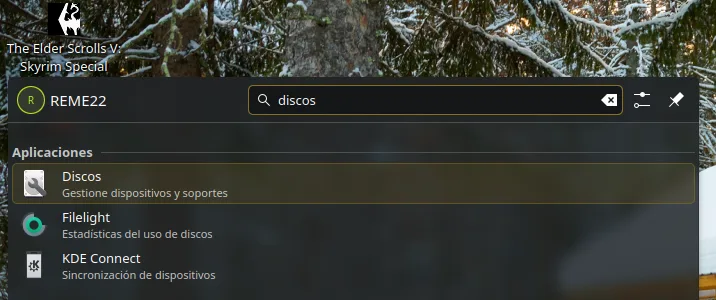
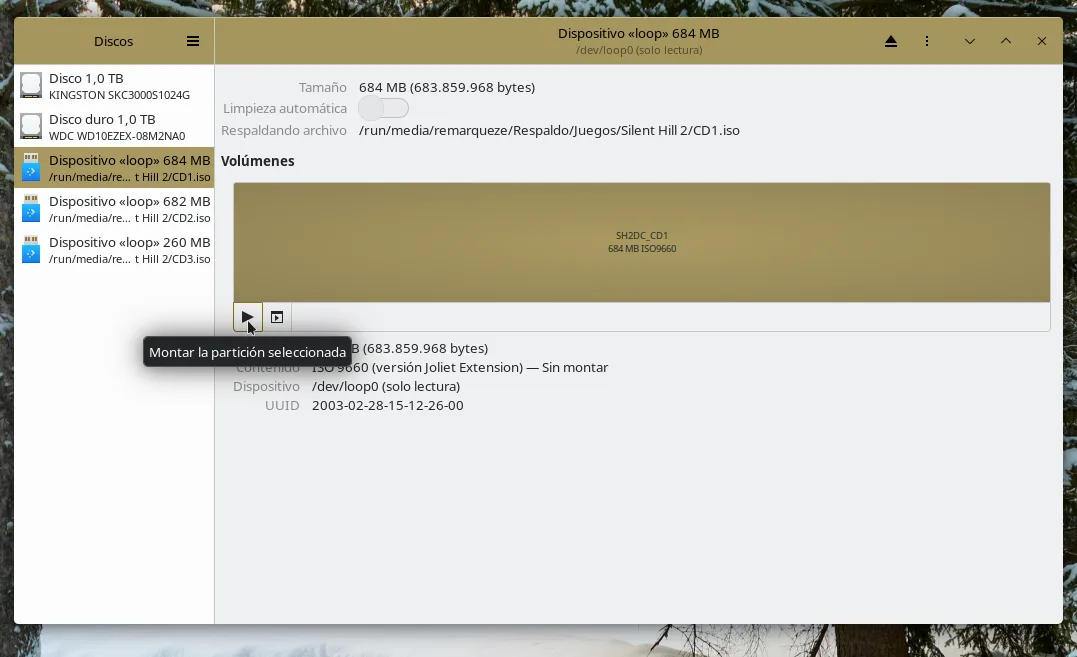
En caso de que no se monten automáticamente las ISO, simplemente nos vamos al menú de lanzamiento de aplicaciones o menú de inicio de nuestra distro, buscamos la utilidad Discos y luego montamos las imágenes desde dicha utilidad.
Paso 2: instalar Silent Hill 2 con Lutris
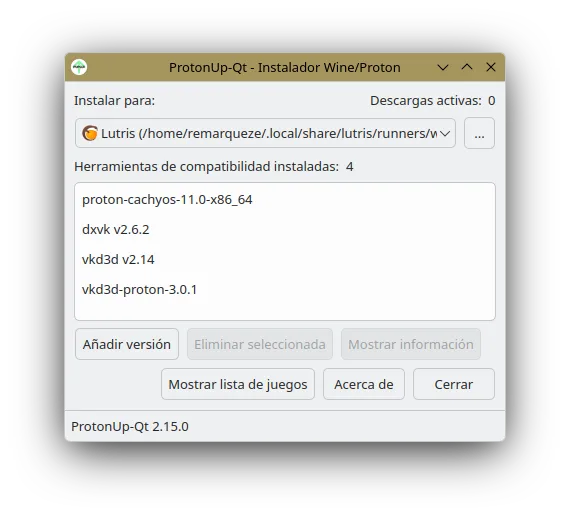
El siguiente paso será instalar propiamente el juego en nuestra distribución Linux y para ello, Lutris es la herramienta o cliente que mejores resultados me dio. Importante que, antes de aventurarnos con Lutris, instalemos las capas de traducción. Para ello usaremos la herramienta ProtonUp-Qt la cual nos simplifica y facilita enormemente la vida en ello. Si tu distro no tiene en sus repos oficiales esta herramienta, puedes seguir entonces la guía que elaboré hace unos días sobre ello y descargaremos la capa Proton-cachyos-slr y GE-Proton10-34 (o la más reciente disponible). No obstante, en la opción «Instalar para» selecciona Lutris.
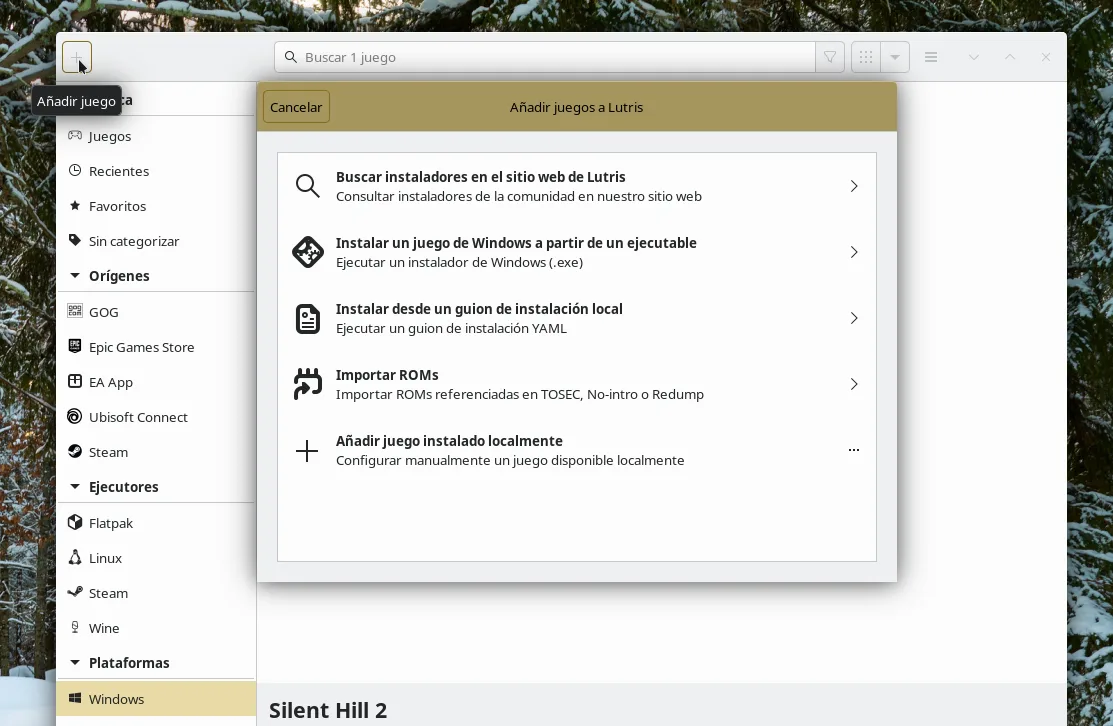
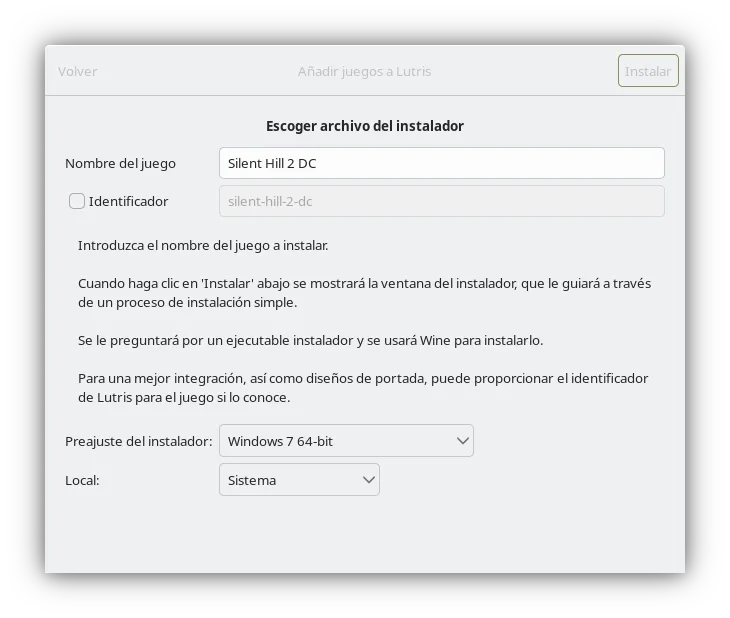
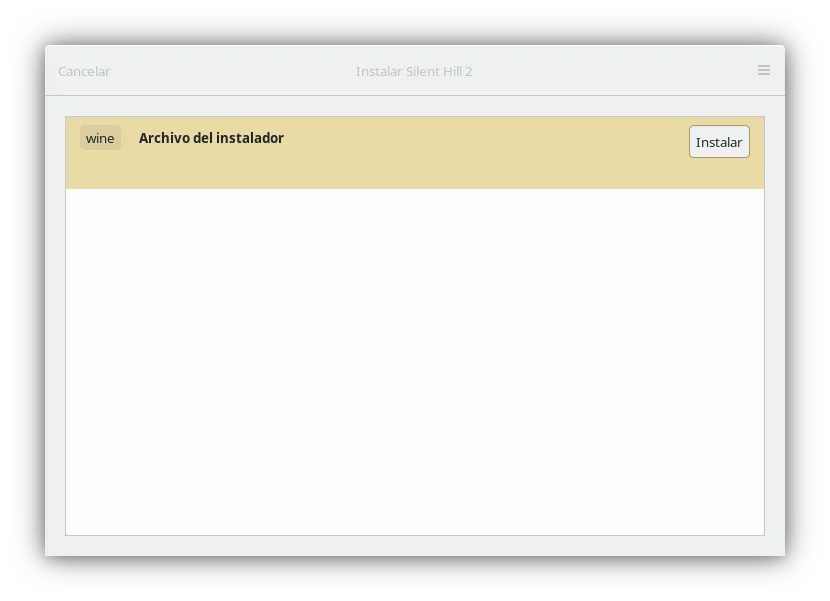
Una vez hecho esto, abrimos Lutris, damos clic en Añadir juego (es el símbolo + del lado izquierdo superior) → Instalar un juego de Windows a partir de un ejecutable. En la siguiente ventana ponemos el nombre del juego, qué versión de Windows crearemos para correr el juego y el lenguaje predeterminado. Para Silent Hill 2: Director’s Cut es recomendable crear el entorno basado en la versión más antigua disponible de Windows. Luego de esto damos clic a Instalar → nuevamente Instalar → elegimos la carpeta o directorio donde vamos a instalar el juego y generamos un acceso directo del mismo → seleccionamos el instalador del juego → y finalmente clic en Instalar.
Posteriormente, veremos la creación del entorno e instalamos el juego como en Windows. Importante recordar que, para realizar exitosamente la instalación, debemos dar clic en «No» cuando nos pida instalar DirectX 8.1 y dar clic luego en reiniciar después.
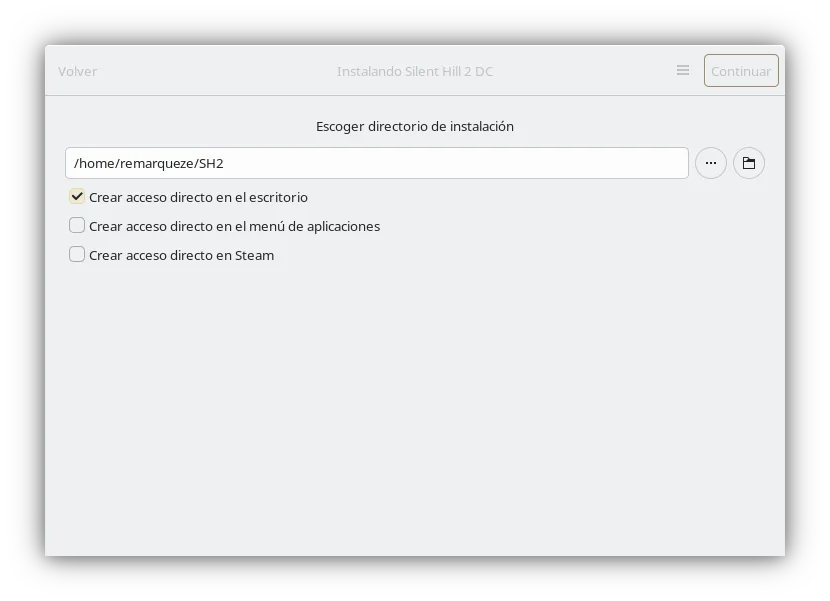
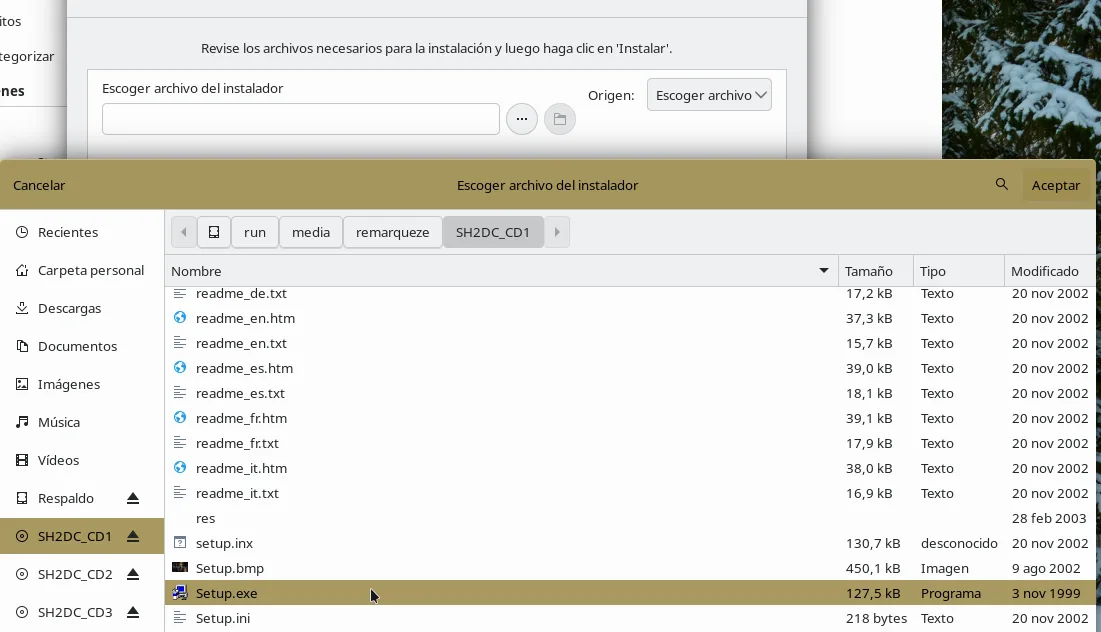
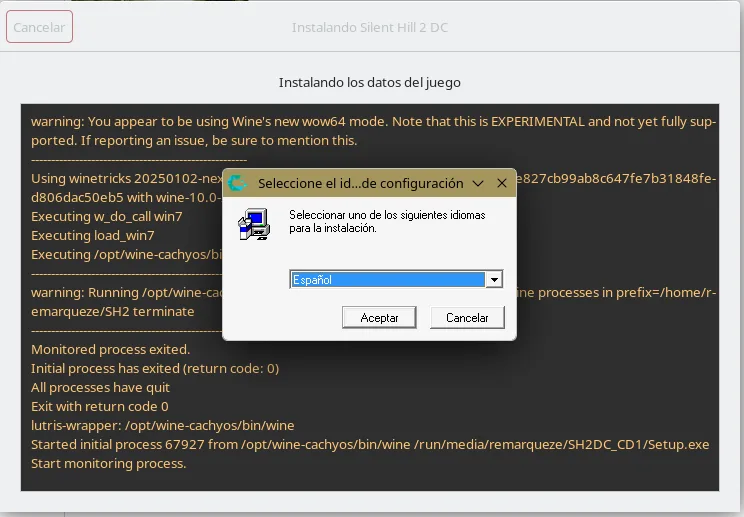
Paso 3: Configurar las opciones del juego
El siguiente paso es para optimizar varias cosas a fin de que el juego corra de forma decente. Para ello damos clic derecho sobre el juego → Configurar → Opciones del ejecutor. Allí habilitamos la opción avanzada (el control deslizante que está en la parte superior derecha de la ventana) y configuramos lo siguiente:
- Versión de Wine: GE-Proton (última versión)
- Ejecutable personalizado de Wine: /opt/wine-cachyos/bin/wine
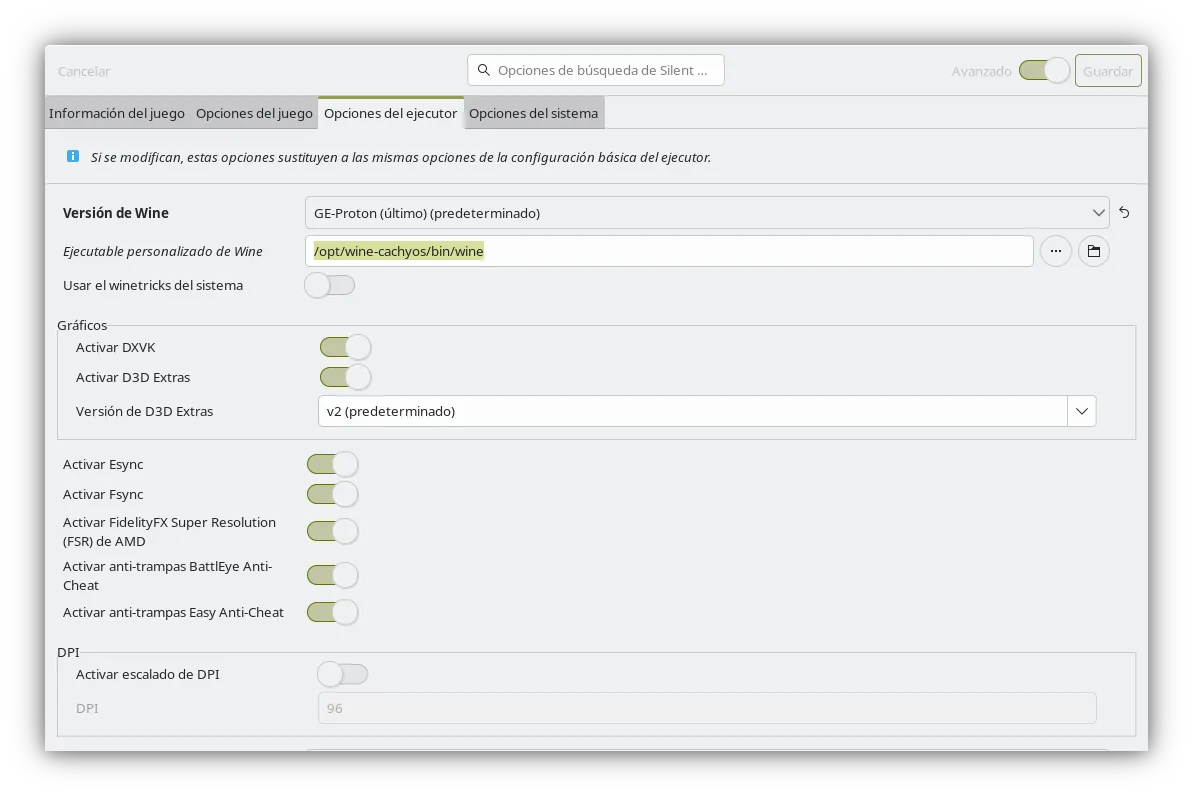
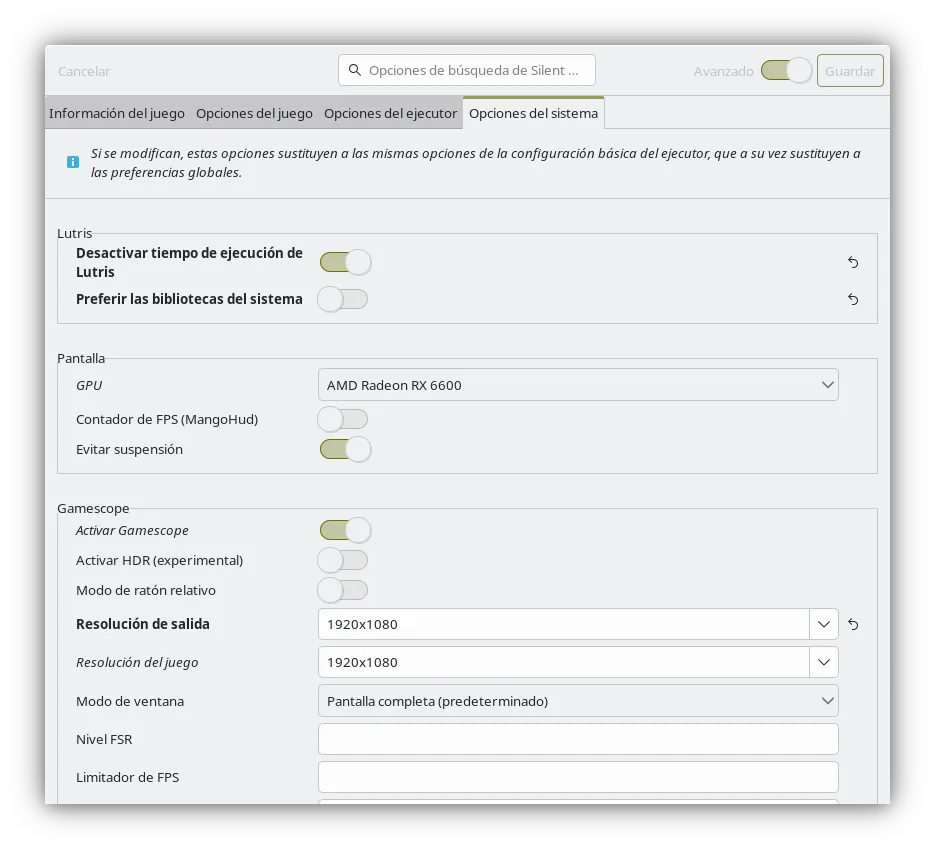
Guardamos y luego nos vamos a las Opciones del sistema. Allí hacemos lo siguiente:
- Desactivar tiempo de ejecución de Lutris: habilitado.
- Preferir las bibliotecas del sistema: Deshabilitado.
- Pantalla: En GPU seleccionamos nuestra tarjeta dedicada o principal y habilitamos la opción de evitar la suspensión.
- Gamescope: Activamos y, tanto en la resolución de salida como del juego, ponemos la resolución de nuestra pantalla.
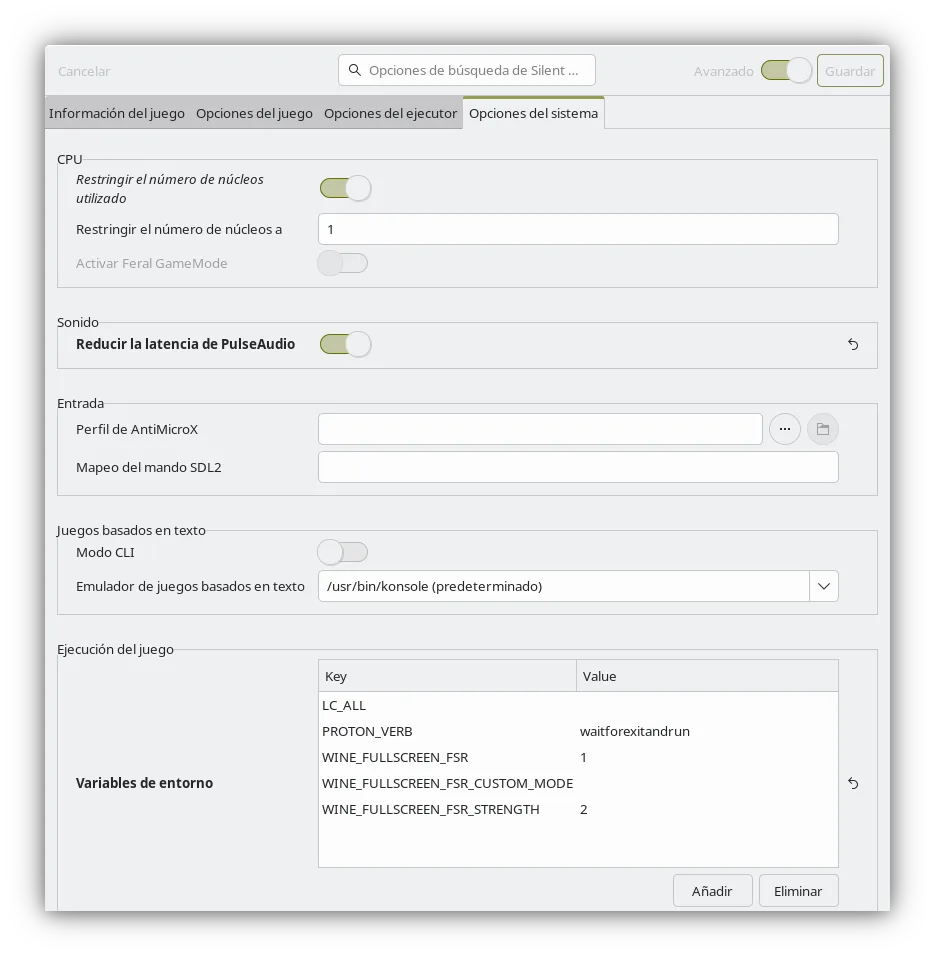
- CPU: Para jugar Silent Hill 2: Director’s Cut es fundamental que restrinjamos el número de núcleos a 1 solo, ya que cuando se lanzó este juego (2001) no era para nada común las CPU multinúcleo y, por ende, el juego no se diseñó para ello. ¿Y qué sucede si dejo todos los núcleos de mi CPU habilitados en el juego? Pues tendrás frecuentemente loops de sonidos y otros errores similares.
- Sonido: Habilitamos la reducción de la latencia de PulseAudio.
- Ejecución del juego (variables de entorno): Aquí dependerá de qué GPU tengas; en mi caso, tengo una AMD Radeon 6600 RX, así que habilité la característica FSR (Fidelity Super Resolution) y personalicé la fidelidad gráfica a 2. Puedes obtener información detallada sobre más variables de entorno para GPU y funcionalidades extras en https://github.com/GloriousEggroll/proton-ge-custom.
- Prefijo de comando: game-performance
Luego Guarda todos los cambios efectuados.
Paso 4
¡A JUGAR!
