
Tal y como Microsoft venía anunciando desde hace más de 1 año, Windows 10 ha finalizado su ciclo de soporte vital el día de hoy y con ello ha comenzado nuevamente el melodrama clásico de «el mejor Windows», «el que marcó a toda una generación» y similares argumentos noveleros. Lo cierto es que esta conducta de muchos usuarios del mundo Windows no es nueva y de hecho lo presenciamos cuando el EOL de Windows 7 (14 de enero del 2020) y el EOL de Windows XP (8 de abril del 2014). Ahora bien, ¿qué deberían hacer los usuarios de Windows 10, una vez que les comience a bajar ese «luto»? ¡Analicemos las opciones más relevantes que tienen a mano!
¿Qué quiere decir Microsoft con eso de que mi PC con Windows 10 ya no tiene más soporte vital?
Microsoft mantiene generalmente un ciclo de soporte vital estándar en sus productos Windows de 10 años. Una vez que el sistema alcance ese tiempo, la compañía aplica la conocida política EOL, que en español viene a significar el «Fin de su vida» (End Of Life). Esto no es otra cosa más que el retiro de todo tipo de soporte, desde actualizaciones críticas de seguridad, mejoras, activación, hasta soporte telefónico relacionado con el SO.
Hay que aclarar que esto no implica que Windows 10 dejará de funcionar a partir de mañana o que las instalaciones nuevas no funcionarán. De hecho, el sistema operativo seguirá funcionando normalmente, pero no habrá actualizaciones de ningún tipo. Esto, obviamente, te hará vulnerable a delincuentes digitales. También implica que tu sistema se irá haciendo obsoleto, pues de forma gradual, los desarrolladores de aplicaciones y controladores irán retirando sus desarrollos hacia Windows 10.
¡El melodrama tradicional ha comenzado!
El fin del soporte vital estándar hacia Windows 10 está provocando el ya tradicional melodrama de muchos winusers. Así, tenemos desde el clásico «Fue el mejor Windows» hasta el extremista «Lo seguiré usando así sea sin parches de seguridad», pasando por el «marcó toda una generación» y el que no falta «¿Por qué haces esto, Microsoft?» y por supuesto «Era el más compatible». No obstante, durante sus primeros años fue muy odiado y la tendencia hacia Windows 10 era «Trucos para saltar la actualización a Windows 10».
¿Qué deberían ir haciendo los usuarios de este SO una vez que les comience a bajar el «luto Windowsero»?
A diferencia de cómo Microsoft hacía las cosas anteriormente, donde dejaba que en cualquier PC se instalase una nueva versión de Windows (lo que le trajo demasiados quebraderos de cabezas, haters y trolls, sobre todo con Vista y su pésima estrategia de Marketing), Microsoft optó por lo sano: limitar las instalaciones del nuevo Windows solamente en hardware soportado oficialmente. De esta manera, la compañía garantiza una experiencia óptima al usar el Windows más reciente y se evita lidiar con cosas como: «en mi Core 2 Duo Windows 10 vuela y con Windows 11 se arrastra, ¡Que malo es ese Windows!» No obstante, esto deja por fuera una gran cantidad de equipos, pues muchos PC del 2018 y todos los anteriores a ese año, no cumplen con algunos requerimientos oficiales para instalar Windows 11. Ante este escenario, ¿qué pueden hacer los usuarios de Windows 10?
Instalar Windows 11 yéndose por «los caminos verdes»
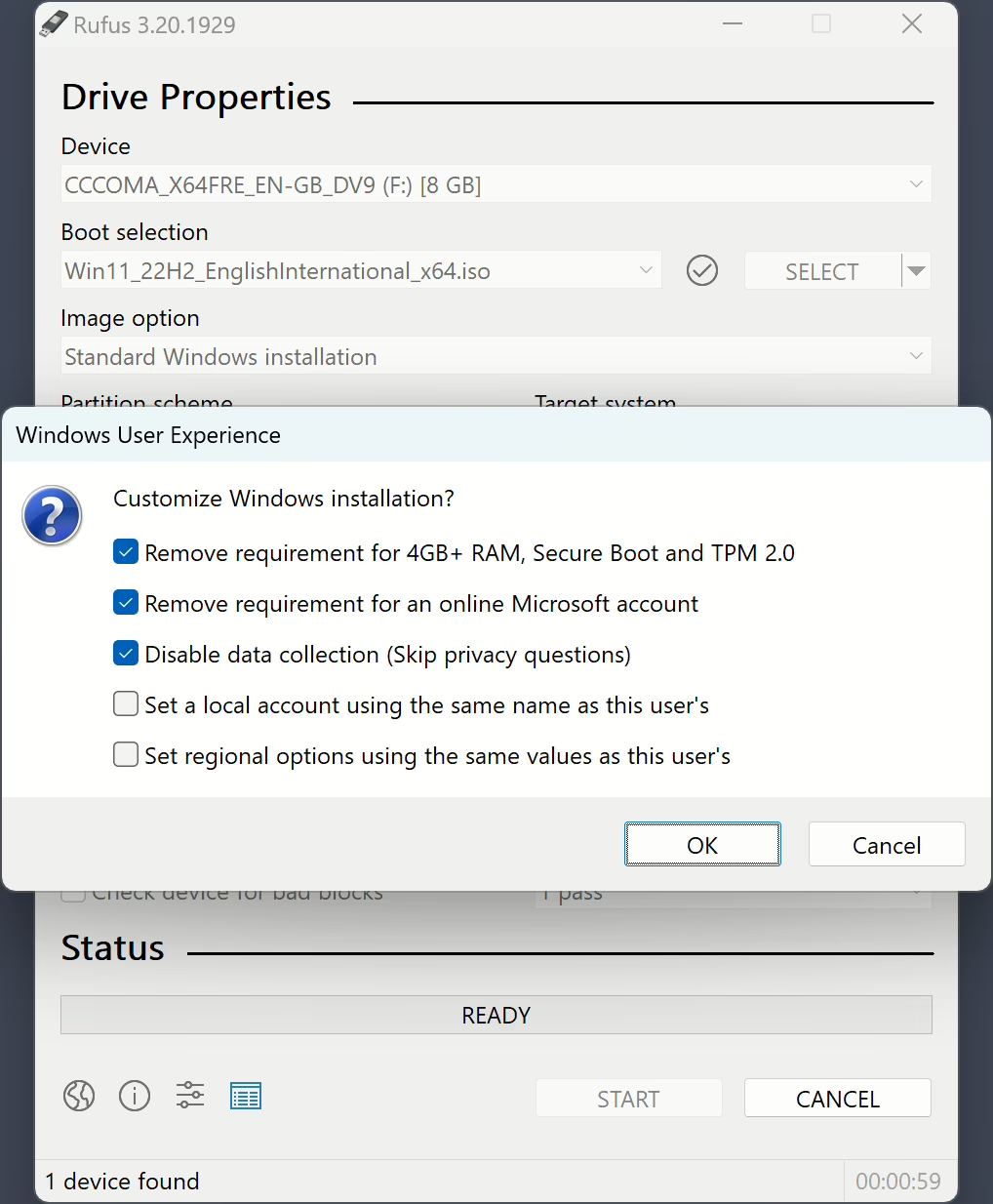
Es un hecho que al intentar instalar Windows 11 en un equipo que no cumpla con algún requerimiento oficial (sobre todo el TPM 2.0 y Secure Boot), la instalación se detendrá. No obstante, existen métodos que permiten instalar la versión más reciente de Windows saltando dichas características requeridas. La herramienta más conocida y recomendada para hacer un «by-pass» a los requerimientos oficiales es Rufus. Sin embargo, y vale la pena reseñar que, Microsoft pudiera bloquear el acceso a actualizaciones y otras características clave del SO en estos equipos si decidiese detectar instalaciones sin TPM 2.0 o Secure Boot en alguna actualización futura.
Habilitar la cuenta Microsoft y la sincronización automática de archivos con One Drive para extender el soporte de Windows 10
Una manera legal y ética de extender el soporte vital de Windows 10 es habilitando la sesión con cuenta Microsoft (MSA) y la sincronización automática de archivos con One Drive. Eso sí, solo tendrás 1 año más de soporte.
Migrar a alguna distribución friendly Linux
En caso de ser un Winuser entusiasta, el mundo Linux brinda varios refugios que resultarán acogedores para los usuarios entusiastas que vienen de Windows 10. Además, ha habido muchos avances en Linux que simplifican la experiencia de forma muy similar a Windows: paquetes universales que se instalan con pocos clics, controladores gráficos decentes, personalización, jugar juegos AAA a modo Out-The-Box y más. No obstante, si no se ha tenido previamente contacto con alguna distro de escritorio Linux, lo más recomendable es comenzar usando una distro que ofrezca una experiencia de UI que se asemeje a Windows, tal es el caso de Kubuntu, ZorinOS, KDE Neon y Linux Mint.
Aún hay vida para los equipos que corren Windows 10 y no tienen soporte oficial para ejecutar Windows 11
Como vemos, los actuales equipos que ejecutan Windows 10 y que no cuentan con alguna característica requerida por Windows 11 (TPM 2.0, Secure Boot, gráficos DirectX 12…), se pueden seguir utilizando sin necesidad de exponerse a riesgos. Así, los usuarios pueden desde extender oficialmente el soporte vital de Windows 10 por 1 año más, instalar la versión de Windows más reciente yéndose por los caminos verdes o incursionar en el mundo Linux donde encontrará refugios que ofrezcan experiencias similares a la que ya tenían en Windows 10.
